目次
Corner Lab ユーザーマニュアル
コーナーごとの走りを比較し、境界を調整して、繰り返し使える定義として保存します。
Corner Lab v1.0 Beta · 2026年11月17日
保存済みのGT7テレメトリーCSVを使い、コーナーの比較から定義の編集・再利用までを説明します。画面例は、富士をポルシェ911 GT3で走行した実データです。ラップタイムや検出された境界は、このデータにおける例です。
1. Corner Labを起動する
- プロジェクトフォルダーの
start_corner_lab.batをダブルクリックします。 - 画面の準備が終わり、ブラウザーが開くまで待ちます。通常の接続先は
http://127.0.0.1:8785/です。このポートが使用中の場合は、8794までの空きポートを使います。 - 利用中は起動用コンソールを開いておきます。終了するときは、そのコンソールで Ctrl+C を押します。
初めて使うPCでは、先に setup.bat を実行します。保存済みCSVを利用するため、GT7でのライブ記録や分析アプリ本体の起動は不要です。ヘッダーの 日本語 を選択してください。
PCのブラウザーを100%表示で使うと、作業領域をまとめて確認できます。小さい画面ではパネルが縦に並びます。コーナー一覧や各タブの内容は、それぞれの領域内でスクロールできます。
2. 画面の構成を確認する
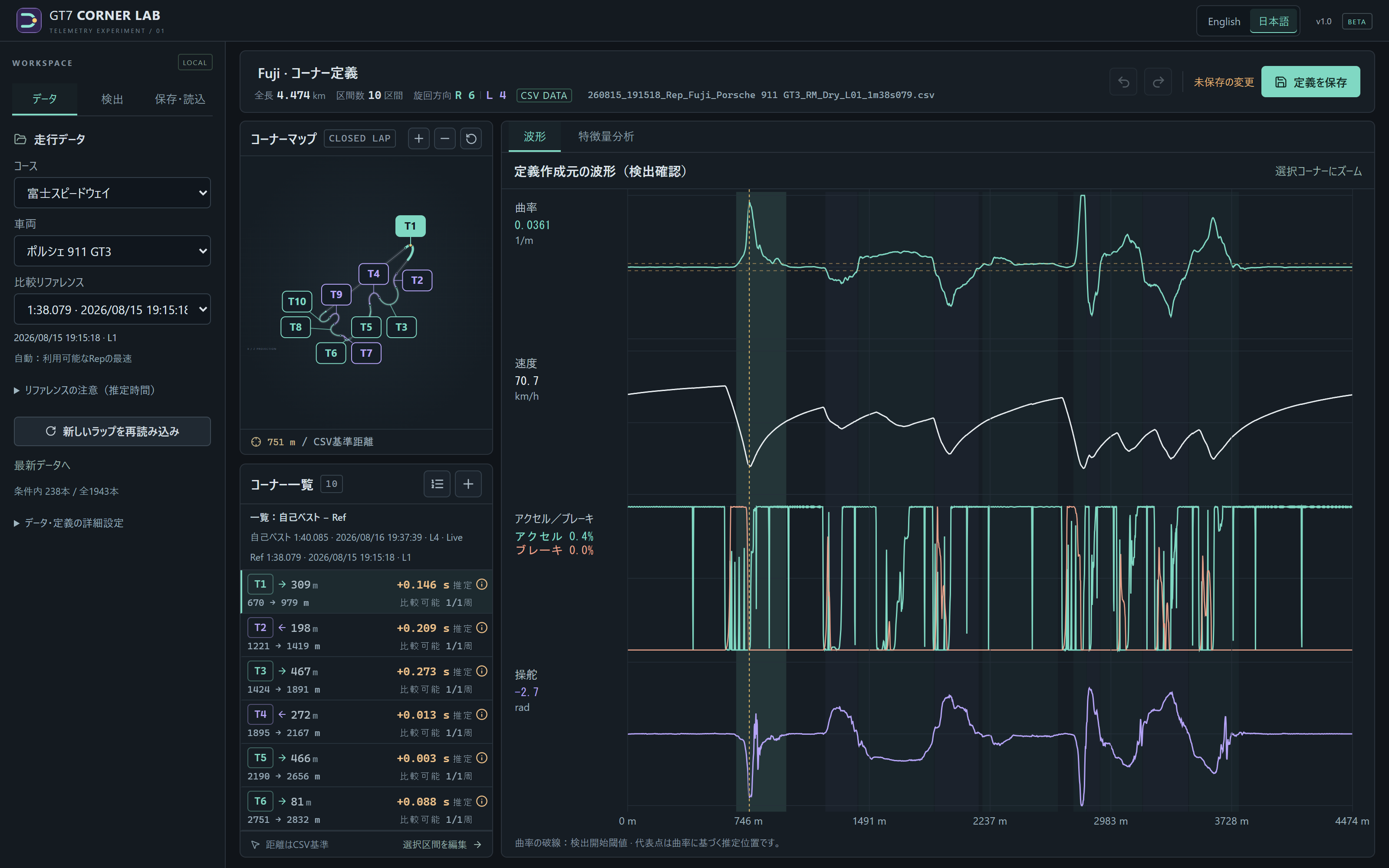
| 領域 | 操作する内容 |
|---|---|
| 左側のサイドバー | データでラップを選択し、検出で検出設定や手動編集を行います。保存・読込から定義を開いたり移したりできます。 |
| 上部の定義情報 | 定義名、元に戻す・やり直す、保存状態、定義を保存をまとめています。 |
| コースマップと一覧 | T番号を選択し、その区間の境界や通過時間差を確認します。 |
| 右側の共通領域 | 波形と特徴量分析を切り替えます。 |
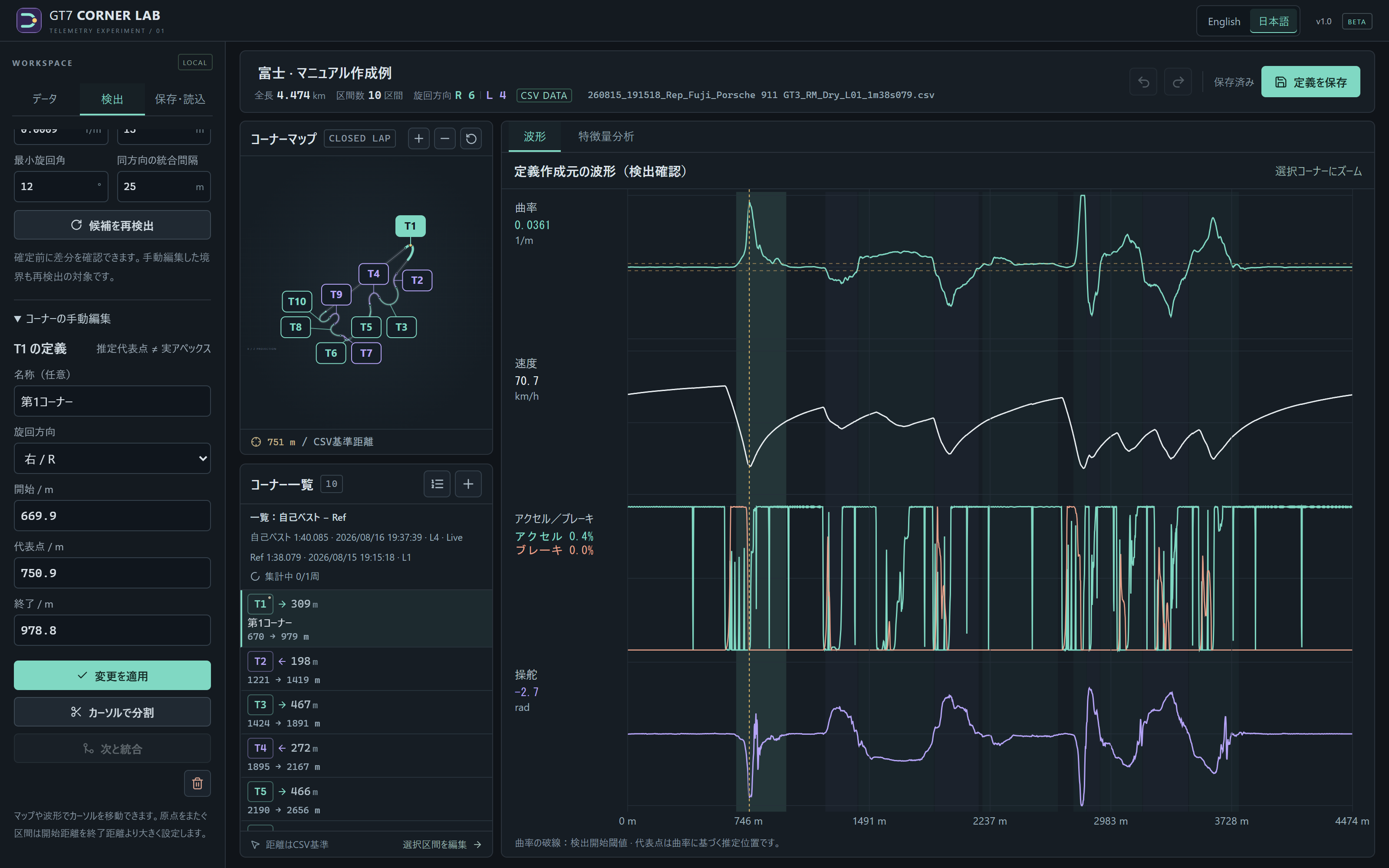
マップと一覧は同じコーナーを選択します。T番号は検出した区間の番号で、コースの公式コーナー番号と一致するとは限りません。代表点は曲率から推定した位置で、走行上のアペックスそのものではありません。
3. 使用するデータを選ぶ
- サイドバーの データ を開きます。
- コースと車両を選びます。この説明では富士とポルシェ911 GT3を使用します。
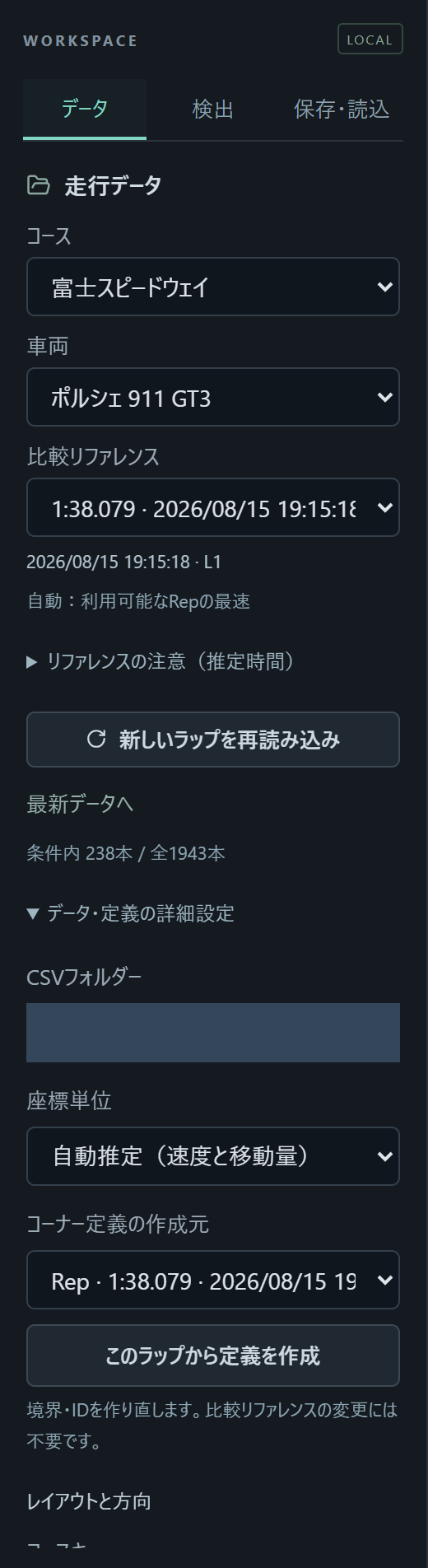
- 比較リファレンスを確認します。同じコース・車両で利用できる最速のリプレイが初期選択されます。別のリプレイに変更でき、手動選択後は 最速Repに戻す で自動選択に戻せます。
- 新しいラップを再読み込みで、現在の条件と手動選択を可能な範囲で保ちながら新しい記録を探します。最新データへは、最新のコース・車両と自動リファレンスへ切り替える操作です。
ラップが表示されない場合は、データ・定義の詳細設定を開き、CSVフォルダーに記録先を入力して 新しいラップを再読み込み を押します。フォルダーの変更は再読み込み時に適用・保存されます。
定義の作成元と比較リファレンスの違い
コーナー定義の作成元は、基準となる軌跡とコーナー境界を作るためのラップです。比較リファレンスは、自己ラップと比較するリプレイです。比較リファレンスを変更しても、コーナーの境界やIDは作り直されません。
同じコースで車両を変更しても、現在の定義は維持できます。別のラップから定義を作り直す場合は、次のように操作します。
- データ・定義の詳細設定を開きます。
- コーナー定義の作成元を選びます。
- このラップから定義を作成を押します。未保存の作業を置き換える確認が出た場合は、必要な定義を先に保存・出力してください。
この操作は境界とIDを作り直します。比較相手を変えるだけなら、通常は比較リファレンスの変更で足ります。
座標単位は、CSVに合わせた指定が必要な場合を除き、自動推定を使います。レイアウトと方向は定義情報で、走行方向を変えても軌跡を反転しません。距離はCSV開始点からの距離です。
4. コーナーを選んで確認する
- コースマップのT番号、またはコーナー一覧の行をクリックします。
- 波形を開き、作成元ラップの曲率・速度・アクセル/ブレーキ・操舵を確認します。
- 選択コーナーにズームで区間を詳しく確認します。波形上でポインターを動かすか、マップの軌跡をクリックすると距離カーソルが移動します。
- マップの +・−・リセットで表示を調整します。ドラッグで移動、ホイールで拡大縮小もできます。
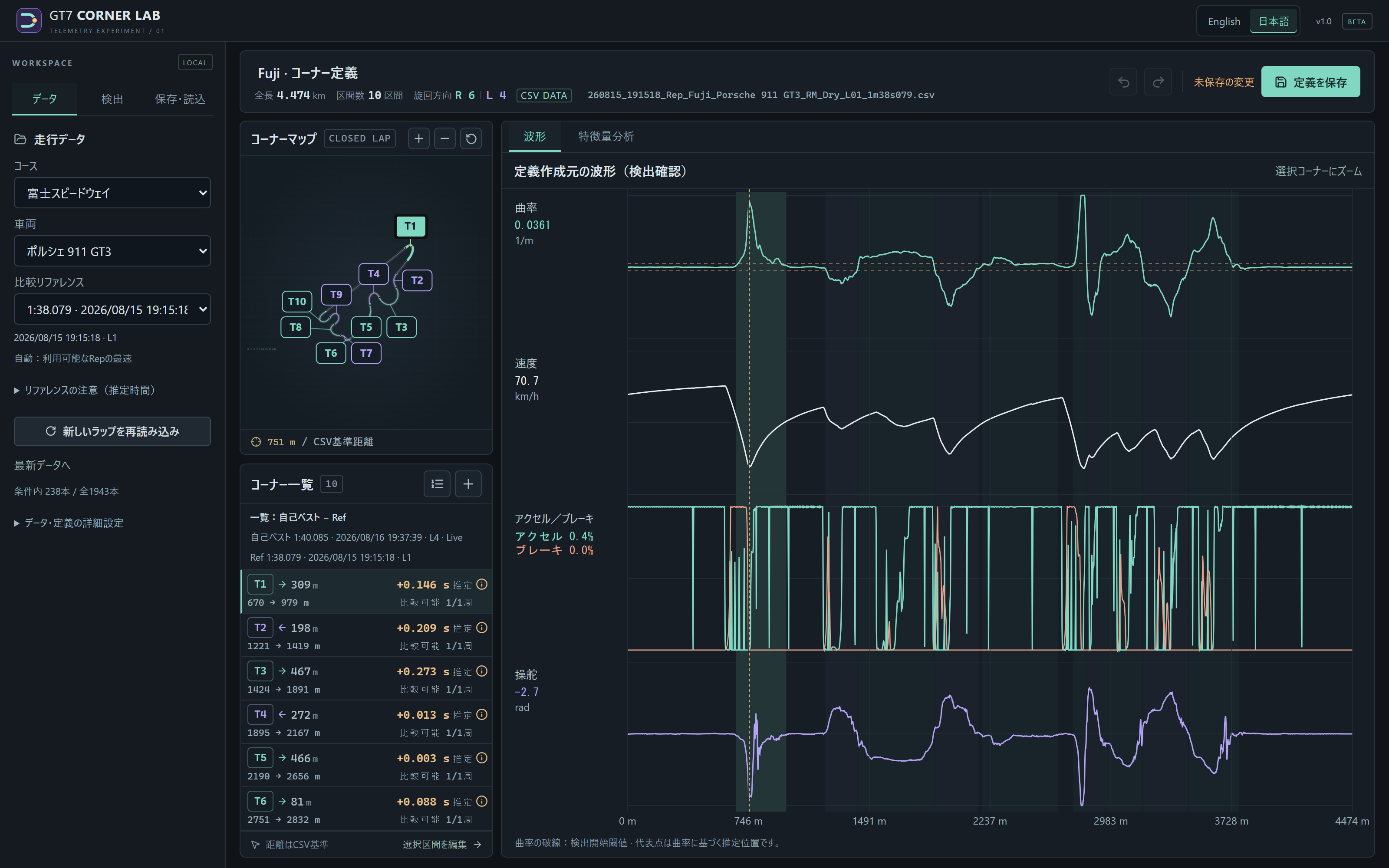
一覧の初期状態では、同じコース・車両のLive/Race全体で最速の全周ラップを、比較リファレンスと比較します。詳細分析の絞り込みを変えても、この自己ベストは変わりません。区間タイム差が正なら自己ラップの通過に長くかかり、負ならリファレンスより短く通過しています。
一覧上部の並び順メニューで、走行順または区間タイム差の昇順・降順に切り替えられます。下のコーナーは一覧内をスクロールして表示します。
5. コーナーを編集して定義を保存する
- コーナーを選び、一覧の下の 選択区間を編集 を押します。検出 → コーナーの手動編集 が開きます。
- 必要なら名前を入力します。この例ではT1を 第1コーナー としています。
- 旋回方向と、開始・代表点・終了の距離を必要に応じて調整します。
- 変更を適用を押し、マップや一覧への反映を確認します。
- 上部で定義名を入力し、定義を保存を押します。状態が 保存済み になります。
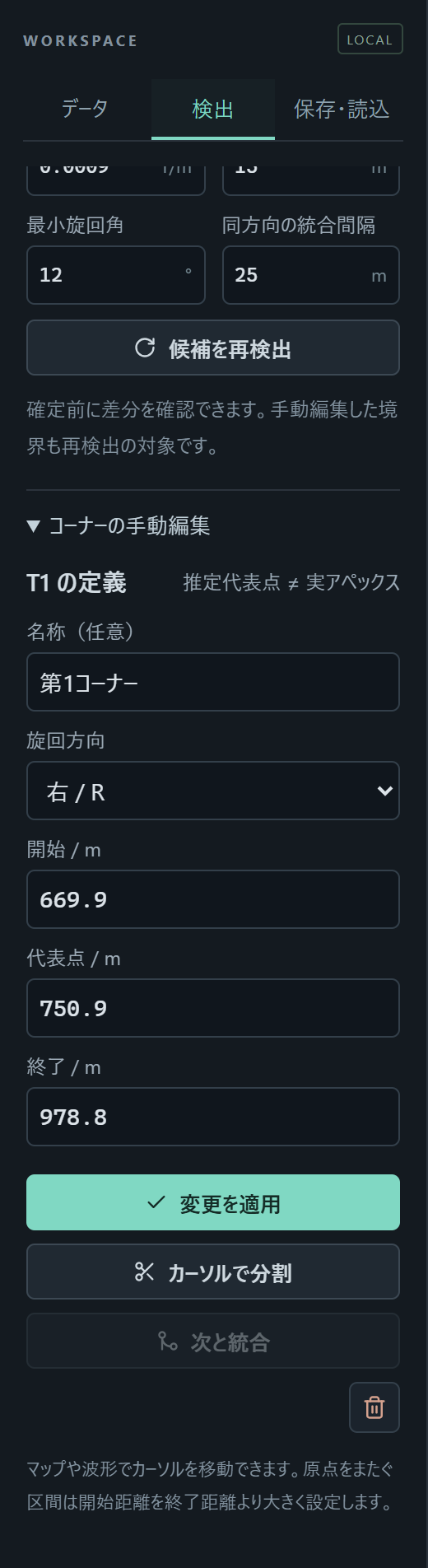
変更を適用は作業中の定義を更新する操作で、定義を保存は次回も使えるよう保存する操作です。上部の 元に戻す・やり直す で編集を戻したり進めたりできます。定義を編集すると詳細比較の結果が解除されるため、編集後は再度 比較を実行 してください。
CSVの原点をまたぐ区間は、開始距離が終了距離より大きくなる場合があります。代表点は意図した区間の内側に置きます。
その他の編集操作
- カーソルで分割:区間の内側にカーソルを置いて、2つの区間に分けます。
- 次と統合:同じ方向の隣のコーナーとまとめます。統合できない場合、ボタンは無効になります。
- カーソル位置にコーナーを追加:一覧上部の + から、空いている位置に追加します。
- 選択コーナーを削除:手動編集欄のごみ箱を押します。編集は 元に戻す で取り消せます。
6. 再検出の候補を確認する
- 検出を開きます。
- 必要なら 軌跡の平滑化幅 などの設定を変えます。
- 候補を再検出を押すと、追加・削除・境界変更の件数とプレビューが表示されます。
- 変更前と候補の表示を切り替えて、違いを確認します。
- 候補を採用で作業中の定義に反映するか、候補を破棄で元の定義を維持します。
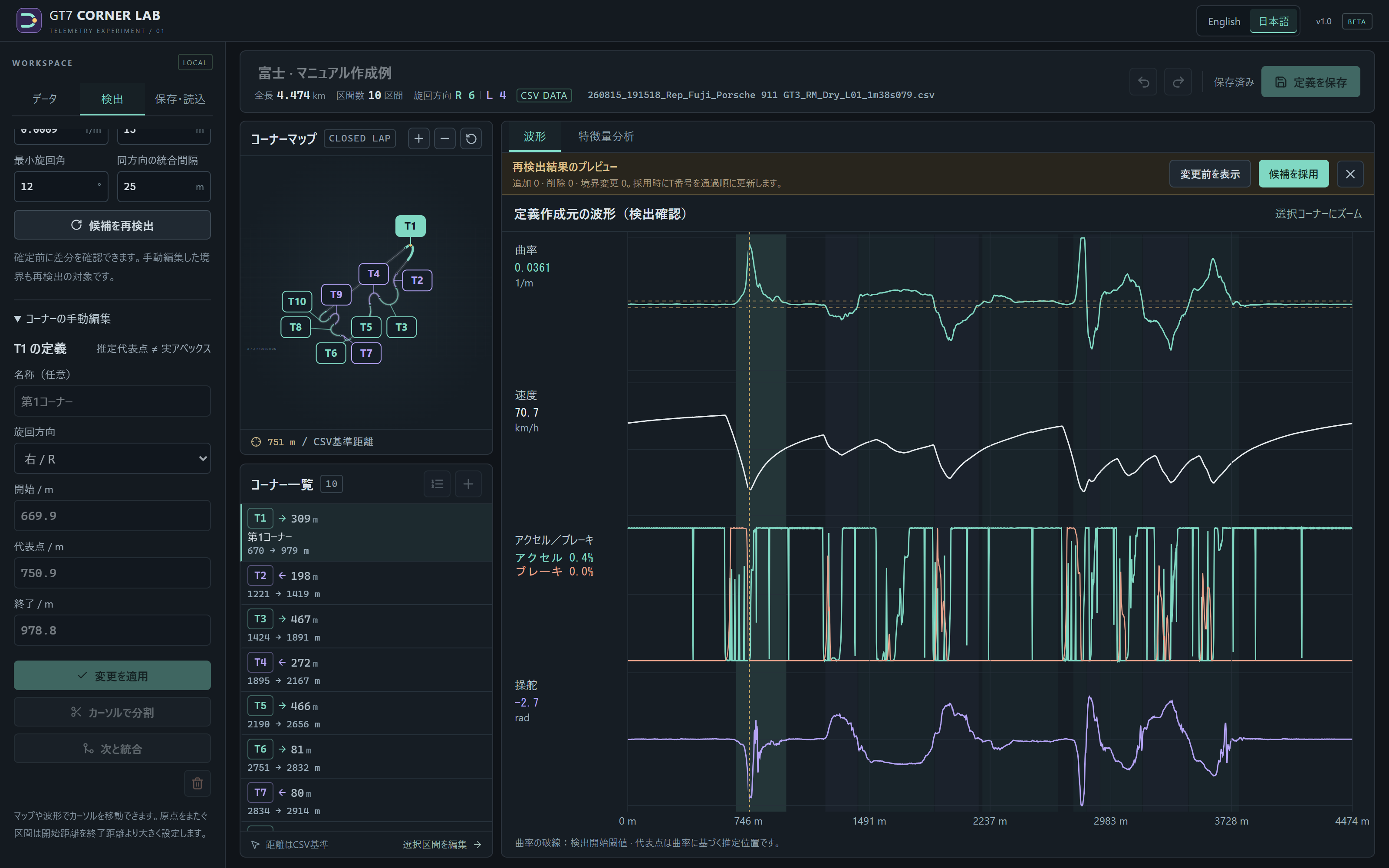
手動で編集した境界も再検出の対象です。候補のプレビュー中は手動編集欄が無効になります。採用後に結果を保存する場合は、定義を保存 を押します。
7. 1周のラップを比較する
- 調べたいコーナーを選択します。
- 特徴量分析を開きます。
- 条件欄が閉じている場合は 比較条件・分析範囲 を開きます。
- 自己ラップで 自己ベスト1周 を選びます。初期状態では、条件内の最速Liveラップを使います。記録モード・タイヤ・日付は 自己ラップの詳細条件 で変更できます。
- 分析開始/m と 分析終了/m を確認し、ブレーキの開始から立ち上がりまで含めます。距離カーソルを置き、カーソルを開始に・カーソルを終了にで指定することもできます。
- 比較を実行を押し、結果が表示されるまで待ちます。
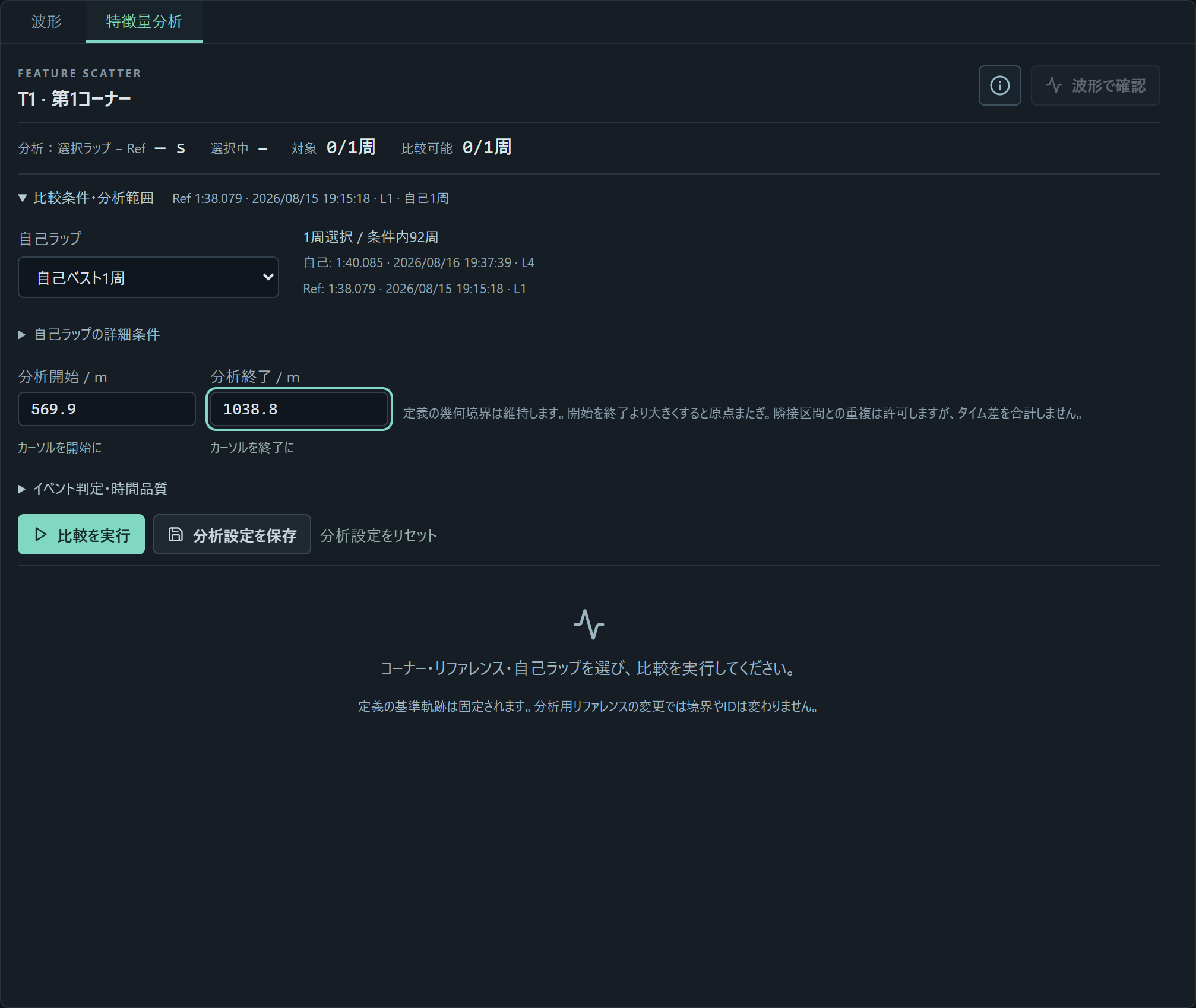
分析範囲は幾何的なコーナー境界とは別で、変更しても定義JSONは変わりません。分析設定を保存は、分析用の設定を別に保存します。開始が終了より大きい場合は原点をまたぐ範囲です。基準軌跡の全長内で1 m以上の範囲を指定します。
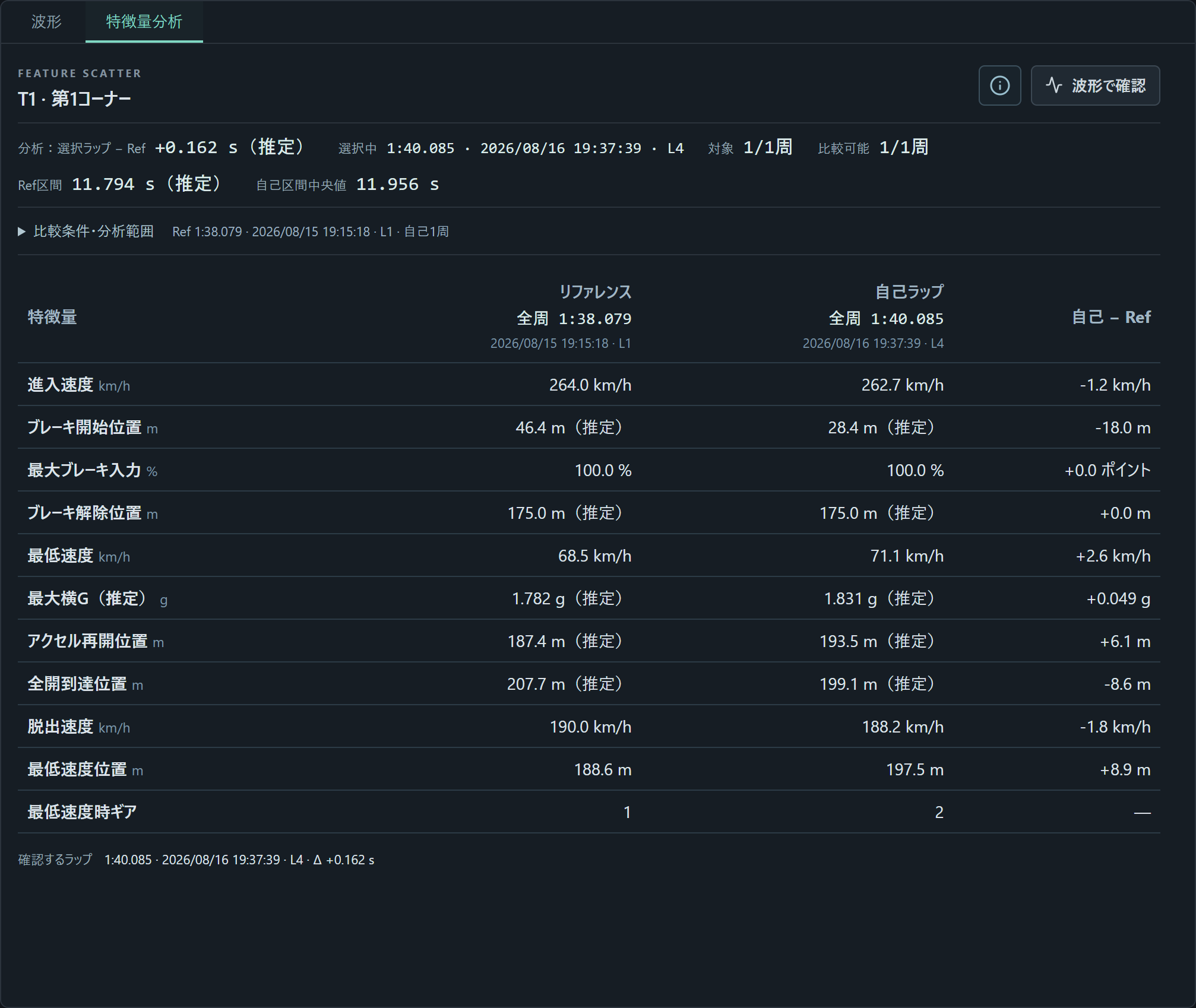
| 特徴量 | 確認する内容 |
|---|---|
| 進入速度 | 分析範囲の開始地点の速度。 |
| ブレーキ開始位置 | 継続したブレーキ入力が始まった位置。 |
| 最大ブレーキ入力 | 範囲内の最も大きなブレーキ入力。 |
| ブレーキ解除位置 | 継続したブレーキ入力を解除した位置。 |
| 最低速度 | 範囲内の最も低い速度。 |
| 最大横G(推定) | CSVから推定した最大横G。 |
| アクセル再開位置 | 継続したアクセル入力を再開した位置。 |
| 全開到達位置 | 全開入力のしきい値に達した位置。 |
| 脱出速度 | 分析範囲の終了地点の速度。 |
| 最低速度位置 | 最低速度になった位置。 |
| 最低速度時ギア | その位置で使用していたギア。 |
差は「自己 − Ref」です。特徴量の差が正でも、常に良い・悪いとは限りません。入力率の差はパーセントポイントです。空欄や評価不可は0という意味ではなく、品質情報から理由を確認します。
8. 複数周を比較して1周を選ぶ
- 必要なら 比較条件・分析範囲 を開き直します。
- 自己ラップで 直近10周 を選び、比較を実行します。直近1・30・100周や 個別選択 も使えます。
- 特徴量ごとの散布図を確認します。横軸は特徴量、縦軸はリファレンスに対する区間通過時間差です。
- 点をクリックして確認するラップを選びます。結果のラップ選択欄から切り替えることもできます。
- 波形で確認を押し、選んだ1周の操作と車両挙動を確認します。
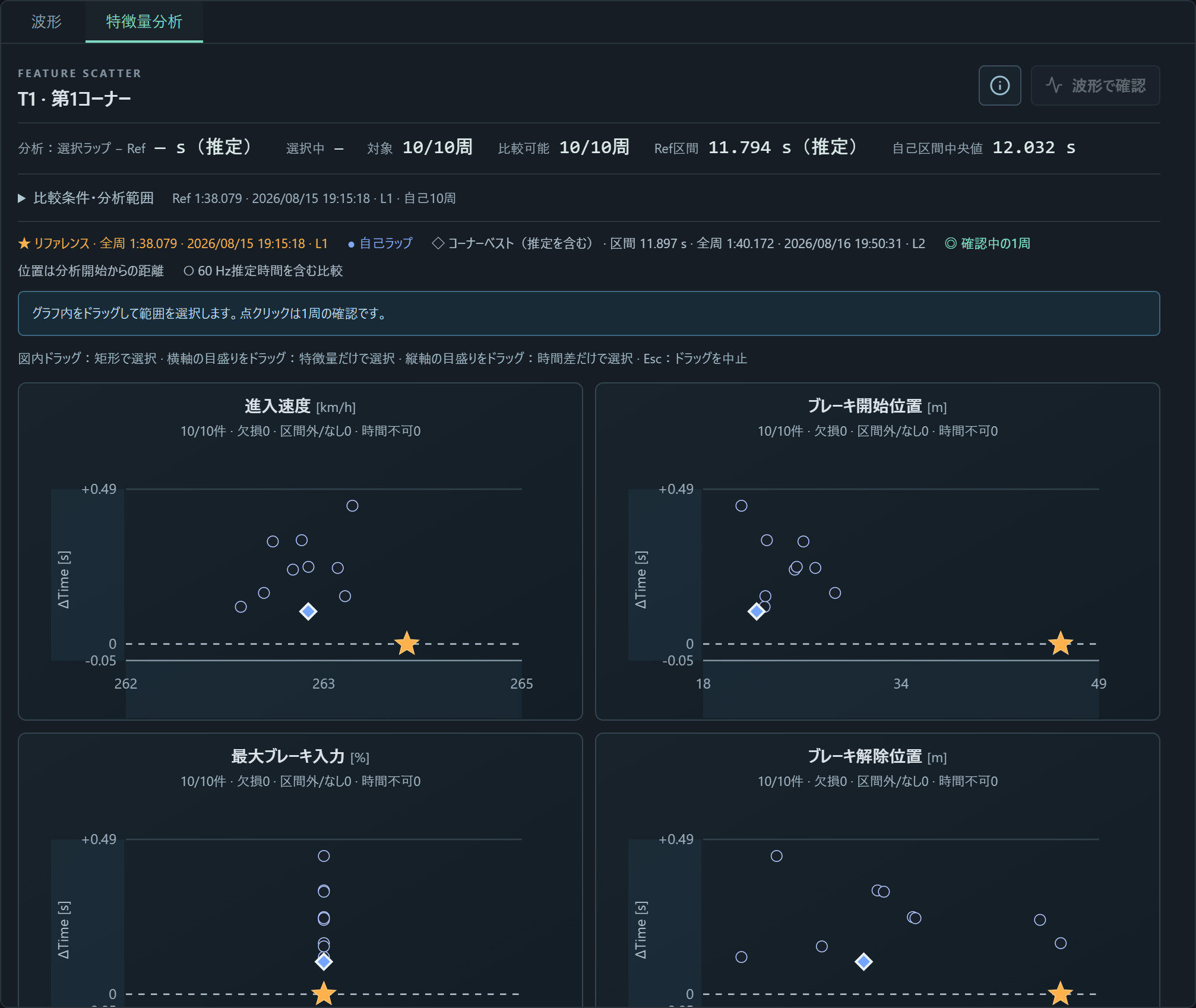
コーナーベストは、選択した自己ラップ群の中で、計算可能な区間時間が最短のラップです。一覧に表示する全周最速ラップと異なる場合があります。処理中の暫定結果や、推定時間を含む場合はラベルで区別します。
グラフ内をドラッグすると矩形の範囲選択ができます。軸の目盛りをドラッグすると横軸または縦軸だけで選べます。範囲選択を解除で戻し、Esc でドラッグを中止します。散布図は観察された関係を示すもので、操作がタイム差の原因だと断定するものではありません。
9. 比較波形を読む
結果のラップを選んで 波形で確認 を押します。利用できる列に応じて、速度・ブレーキ・アクセル・操舵・横G(推定)・ギア・区間タイム差を表示します。
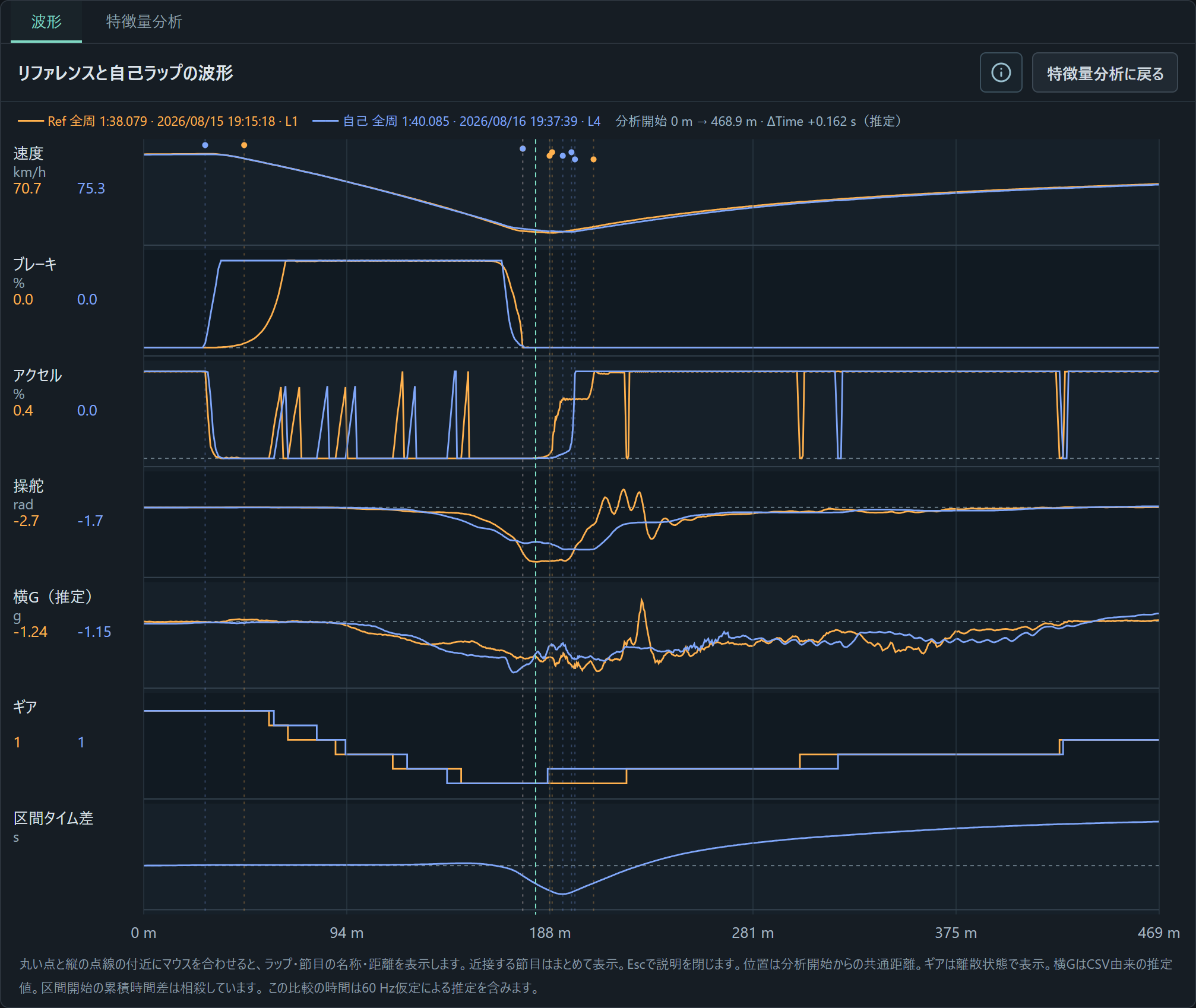
横軸は分析範囲の開始を0 mとし、同じ物理区間を対応付けます。凡例でリファレンスと自己ラップを確認します。丸い点や縦の点線の近くにポインターを合わせると、ラップ・イベント・距離を表示します。Esc で説明を閉じます。
特徴量分析に戻るで、ラップ選択を保って結果へ戻れます。その後に比較条件を変更する場合は、比較条件・分析範囲 を開きます。
10. 定義を開く・出力する・読み込む
サイドバーの 保存・読込 を開きます。
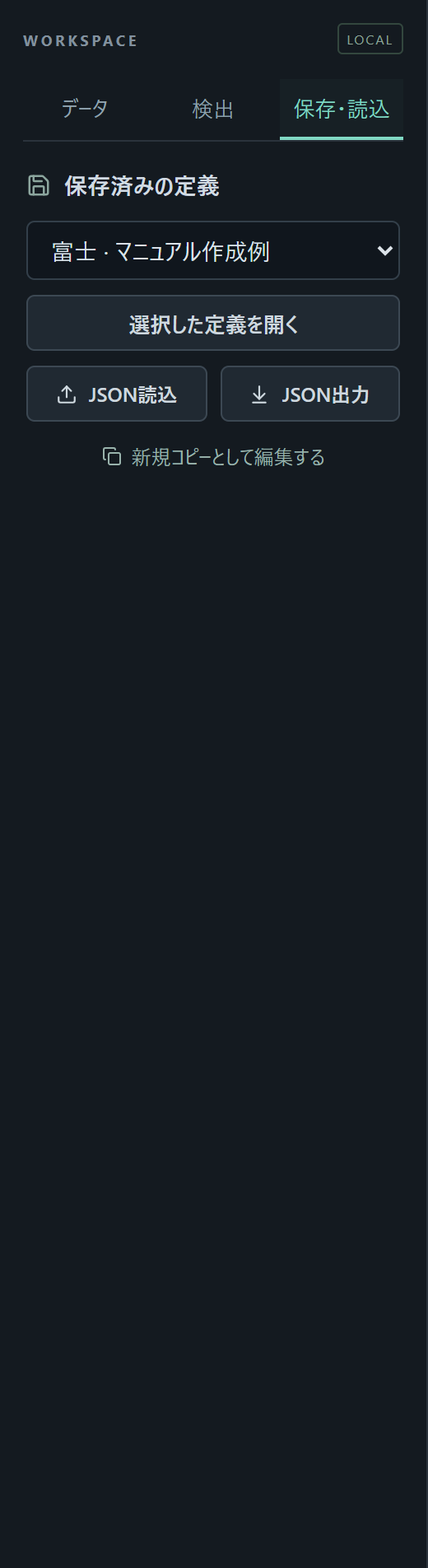
| 目的 | 操作 |
|---|---|
| 保存した定義を開く | 保存済み定義から選び、選択した定義を開くを押します。 |
| 別PCへ移す・バックアップする | JSON出力でファイルを保存します。 |
| 定義を読み込む | JSON読込で出力済みファイルを選びます。読込後にローカルへ残す場合は 定義を保存 を押します。 |
| 別案を作る | 新規コピーとして編集するを選び、名前を付けて別の定義として保存します。 |
JSONには基準軌跡が含まれるため、元のCSVがない別のPCでも定義を表示できます。ラップを比較するには、そのPC上のCSVフォルダーを選択してください。出力JSONに元CSVの絶対パスは含まれません。
起動時は最新の記録のコース・車両を選択します。目的のコースへ戻ると利用可能な保存済み定義を再利用します。複数ある場合などは 保存・読込 から選んでください。保存した定義を開くことと、起動時に同じコース・車両へ戻ることは別です。
11. 品質表示を確認する
特徴量分析の情報ボタンから品質情報と結果の見方を開けます。一覧の行にも、計算できない場合の理由が表示されます。
- 推定時間:経過時間列がないCSVでは、60 Hzを仮定した時間を使う場合があります。この説明の富士のリプレイも該当し、実測した区間時間と区別します。
- 比較不可・評価不可:欠損列、位置対応の不成立、利用できない時間などがある場合です。値がない理由を確認し、0として扱わないでください。
- レイアウトと方向:コース情報や軌跡の位置が対応しても、公式レイアウトや走行方向の一致を自動で保証するものではありません。
- イベントが区間外:ブレーキ開始やアクセルの操作を含むように分析範囲を広げ、比較をやり直します。
12. 困ったときは
| 状況 | 確認すること |
|---|---|
| データが表示されない | データ・定義の詳細設定の CSVフォルダー を確認し、再読み込みします。利用できるコースと車両を選びます。 |
| 比較リファレンスがない | 同じコース・車両の完走した Rep を用意して、再読み込みします。 |
| 自己ラップがない | 記録モード・タイヤ・日付を確認し、タイム付きの Live または Race を用意します。 |
| 編集が保存されない | 変更を適用の後に 定義を保存 を押し、保存済みを確認します。 |
| 編集欄が無効 | コーナーの選択を確認し、再検出候補がある場合は採用または破棄します。 |
| ラップ選択欄が見えない | 比較条件・分析範囲 を開きます。比較開始後に閉じる場合があります。 |
| 波形で確認を押せない | 比較を実行し、利用可能な結果のラップを選び、品質情報を確認します。 |
| 起動すると別のコースになる | 起動時は最新データを選びます。目的のコース・車両を選び直し、必要なら保存済み定義を開きます。 |
| 行や図が下に隠れる | 一覧や分析領域の内側をスクロールします。小さい画面では領域が縦に並びます。 |
このマニュアルについて:実際の日本語UIをPlaywrightで操作して撮影しました。コーナー選択、名称変更、元に戻す・やり直す、保存、再検出と破棄、1周と10周の比較、波形、JSONの出力・読込、保存済み定義の再読込を実行しています。その他の操作は現行のソースと利用資料を確認して説明しています。CSVフォルダーの実パスは撮影時にマスクしています。